Дашборд и настройка виджетов
Что показывает дашборд, как читать виджеты и как настроить их отображение.
Где найти: пункт «Дашборд» в меню. Он открывается первым после входа.
Дашборд показывает основные показатели магазина за выбранный период: выручку, расходы Wildberries, операционные расходы, налог и чистую прибыль.
Что показывает дашборд
| Вопрос | Где смотреть |
|---|---|
| Сколько я заработал | виджет «Чистая прибыль с ОР / маржа» в секции «Прибыль» |
| Сколько Wildberries переведёт на счёт | виджет «К оплате» в секции «Итоги» |
| На что уходят деньги | график «Структура расходов» и секция «Расходы Wildberries» |
| Какие товары работают в минус | колонка «Чистая прибыль» в таблице товаров |
| Растут ли продажи | изменение к прошлому периоду внизу виджетов и график «Динамика по дням» |
| На сколько дней хватит товара | виджеты «Оборачиваемость по продажам» и «Оборачиваемость по заказам» в секции «Эффективность» |
Порядок виджетов
По умолчанию виджеты расположены в порядке расчёта: от выручки к прибыли. В последней секции «Эффективность» находятся показатели склада, оборачиваемости, прибыли на единицу и СПП.
Настройка виджетов
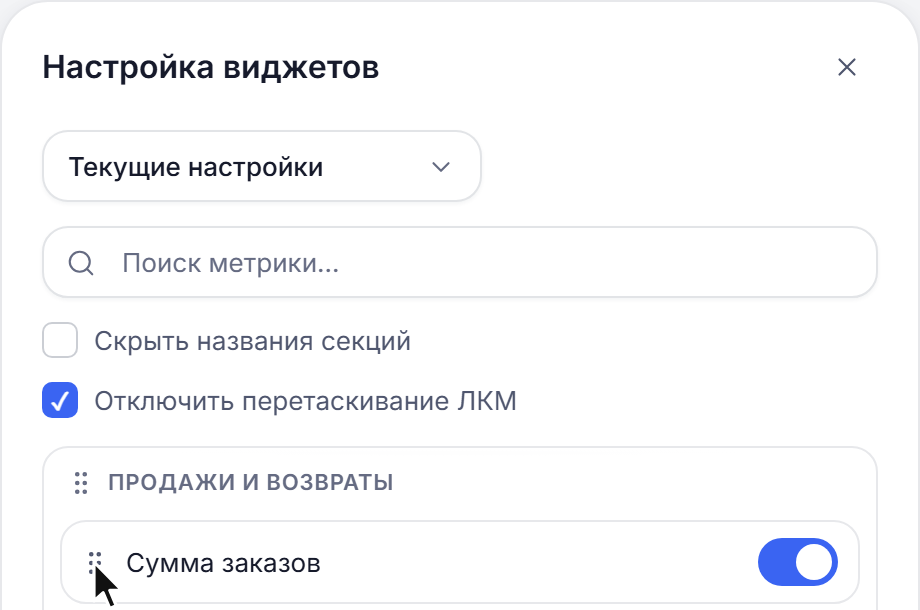
Кнопка «Настройка виджетов» над виджетами открывает окно, в котором можно:
- скрыть виджет – отключите его тумблером. Скрытый виджет исчезнет с дашборда, но его сумма продолжит учитываться в итогах и прибыли;
- изменить порядок виджетов – перетащите иконку из шести точек рядом с названием виджета;
- переставить секции – перетащите иконку из шести точек рядом с названием секции;
- скрыть названия секций – включите «Скрыть названия секций», чтобы виджеты отображались одной сеткой;
- найти нужный виджет – воспользуйтесь поиском по названию.
После изменений нажмите «Применить».
«Сбросить» возвращает настройки отображения к состоянию по умолчанию.
Как читать виджет
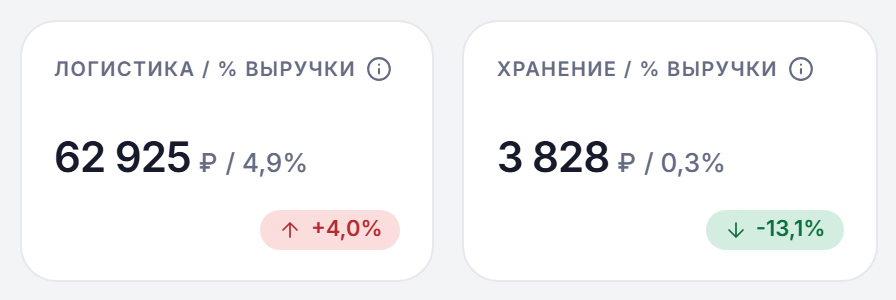
Второе число
В зависимости от показателя здесь отображаются штуки или доля в чистой выручке – выручке за вычетом возвратов.
Изменение к прошлому периоду
Изменение внизу виджета – сравнение с предыдущим периодом такой же длины, который предшествует выбранному в календаре.
Например, если выбран период 7–13 сентября, сравнение идёт с 31 августа – 6 сентября.
По умолчанию изменение показывается в процентах. Нажмите на него, чтобы увидеть абсолютное изменение: в рублях, процентных пунктах или днях – в зависимости от показателя.
«NEW» означает, что в предыдущем периоде значения не было.
Стрелка показывает направление изменения, а цвет – хорошо это или плохо для магазина. Например, рост логистики отмечается красным, поскольку это расход.
Для корректного сравнения лучше выбирать закрытые недели. В текущей неделе часть удержаний может быть ещё не загружена, поэтому показатели могут быть неполными (Специфика учёта Wildberries).
Детализация начисления
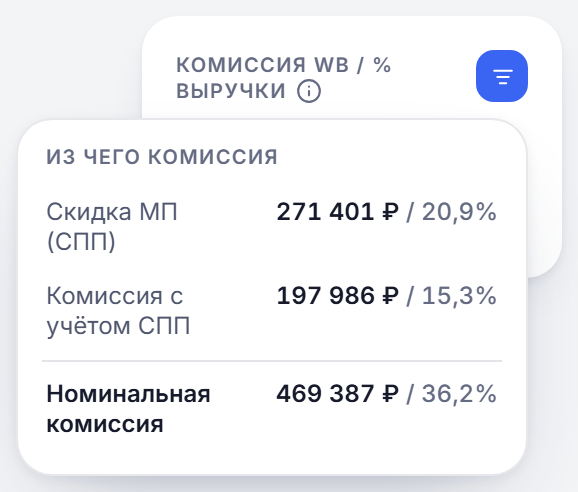
Кнопка с тремя полосками в правом верхнем углу некоторых виджетов открывает детализацию суммы.
Она доступна для:
- «Комиссия WB / % выручки»;
- «Штрафы / % выручки»;
- «Прочие удержания / % выручки».
В детализации можно посмотреть, из чего сложилась сумма виджета.
Быстрое добавление расхода
На виджете «Операционные расходы / % выручки» нажмите на карандаш, чтобы добавить расход через форму «Новая операция» (Добавление расхода).
Предупреждения
На виджетах «К оплате» и «К перечислению» может появиться красный значок с суммой расхождения: так SellMetric отмечает неделю или день, где расчёт разошёлся с отчётом Wildberries больше чем на 1 ₽.
Наведите курсор на значок, чтобы посмотреть подробности (Предупреждения на плашке «К оплате»).
Частые вопросы
Где виджет «Баллы за отзывы»?
Отдельного виджета нет. Баллы за отзывы входят в «Прочие удержания / % выручки».
Чем дашборд отличается от «Взаиморасчётов»?
Дашборд может показывать любой выбранный период, включая ещё не закрытые дни текущей недели. «Взаиморасчёты» строятся только по закрытым неделям и показывают прибыль с детализацией по строкам отчёта о прибылях и убытках.
Поэтому чистая прибыль за один и тот же месяц в этих разделах может отличаться. Подробнее – в статье «Расхождение с дашбордом».
Обновлено 19 октября 2026